
✅あまり道に詳しくない、地図を見るのが苦手だけど、Uber Eats で配達できるのか?
✅道見迷って、結局配達できないなんてことある?
こんな疑問を持っている人もいますよね。
僕自身も道路には詳しくなく、地図を見るのが苦手な方なのでお気持ちはよくわかります。
ただ、実際にUber Eats で配達している経験から言わせていただくと、Uber Eats の配達で道に迷うことはありません。
なぜなら、自宅から店舗へ、店舗から注文者の家まではGoogleマップを利用し続けるからです。稼働時間中は常時Googleマップが開かれている状況です。

1回でも配達すればGoogleマップの使い方にも慣れます。ですから道を知らなくても大丈夫!
万が一、間違った道を進んでもGoogleマップが正しい道を知らせてくれますので安心してください。
どれだけ方向音痴でも、土地勘がない場所でもGoogleマップさえあれば道に迷うことはありません。
Uber Eats の仕組みとGoogleマップの使い方
あなたの自宅から飲食店へ、飲食店から注文者の自宅までGoogleマップを利用
まず前提としてUber Eats の配達の流れが以下のステップです。最初から最後まで、Uber Eats の配達パートナー用アプリとGoogleマップを併用します。
Uber Eats で配達するには、事前にUber Eats の配達パートナー専用のアカウントを作る必要があります。まだ登録が完了していない人はこちらから登録してください。
① Uber Eats 配達アプリをタップ
最初はあなたの自宅からスタートします。あらかじめ繁華街や駅前に移動してからアプリを開いても問題ないです。
② 出発ボタンを押す
Uber Eats の配達パートナーアプリを開くと、青くて丸い【出発】ボタンが表示されます。配達する準備ができたら出発ボタンを押しましょう。

③ 配達依頼を受け取る
出発ボタンを押すと、近くの飲食店から配達依頼が届きます。(アラームが鳴ります)依頼に申し込みと配達開始となります。

④ Googleマップで店舗に行き、商品を受け取る
配達を受け取り、【ナビを開始】ボタンを押すとGoogleマップが開き、自宅から店舗までの道案内をしてくれます。店舗に着いたら飲食店のスタッフにアプリに表示されている受取番号を伝え、商品を受け取ります。

⑤ Googleマップで注文者の自宅へ行き、商品を渡す
商品を受け取り、【ナビを開始】ボタンを押すとGoogleマップが開き、店舗から注文者の自宅までの道案内をしてくれます。注文者に商品を渡して配達が完了します。
※配達依頼が届いてもキャンセルしてかまいません。行きたい配達を得ぶことができます。
※一度、申し込んだ配達を、キャンセルすることができます。
※いつでも、オフラインボタンを押せば配達を終了できます。
入力一切不要、ワンタッチでGoogleマップが使える
普段、Googleマップを利用するときは、Googleマップを開いて検索窓に行きたい場所の住所を入植します。知らない場所ですので住所を調べて入力する作業は意外と面倒ですよね。
しかし、Uber Eats でGoogleマップを利用するときは、住所入力は不要です。
Uber Eats の配達パートナー用アプリに表示される【ナビを開始】ボタンを押すと、Googleマップに行先(注文者の自宅住所)が記入された状態で表示されます。あとは、開始ボタンを押せば道案内が始まります。
注文者は、Uber Eats のアプリに自宅住所を登録しており、その住所が自動的にGoogleマップの検索窓(行先)に転用されるためです。
ワンタッチでGoogleマップで目的地まで行けるのでとても簡単です。
あとはGoogleマップが音声と画面表示で道案内してくれるので、注文者の家までスムーズに到着できます。
ナビタイムなど有料の道案内アプリを契約する必要はありません。Googleマップだけでほぼ100%はカバーできます。僕自身、過去に有料アプリをインストールを利用しましたが、結局Googleマップだけしか使っていません。
Googleマップがすごいのは道に迷ってしまっても、その場所からの新しいルートを表示してくれるところです。音声を聞き間違えたり、地図や方向を見誤って、案内ルートを外れてしまっても、その地点から新たに案内ルートを提案してくれます。必ず目的地までは到着できるので、道に迷うことはありません。
僕自身、道が覚えられず、地図も苦手でした。最初は不安でした。
しかし、配達パートナーの登録をして1度配達しただけでUber Eats のアプリにも、Googleマップの使い方にも慣れました。
「道に詳しくない人、引っ越ししたばかりで土地勘がない人でも問題なく配達できる」と断言できますので、安心して配達してくださいね。
怖いのは最初の1回目だけ。それさえクリアーできれば不安は解消されますよ!
Googleマップで注文者の家まで届いたら、部屋番号や表札を確認できる
Googleマップで目的地である注文者の自宅まで到着したら、再度、Uber Eats の配達パートナーアプリを確認します。
アプリの画面に、注文者の自宅の詳細が表示されます。
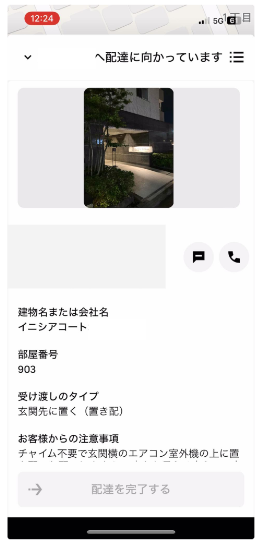
マンションであれば建物名と部屋番号、戸建てであれば表札に書かれた名前が表示されています。確認して、インターフォンを押して手渡します。
Uber Eats では多くの場合は置き配です。僕自身、Uber Eats で1万回以上配達していますが、感覚的に6~7割は置き配です。注文者と直接顔を合わせないこともが多いので、コミュニケーションをとりたくない人でもストレスが少ないです。
Googleマップでも到着できない、迷ったときの対処法
僕自身、2019年からUber Eats で配達をしていますが、経験上ほとんどの場合はGoogleマップだけで解決できます。ただし、ごくまれにGoogleマップがあっても注文者の家にたどり着けないことがあります。
とはいえ、Googleマップがあっても到着できないことは、かなりのレアケース。そこまで心配しなくて大丈夫ですが、念のため対処法をお伝えします。
①注文者の住所が間違っている
すべての注文者は、Uber Eats のアプリに自宅の住所を登録しています。
ごくまれに登録住所を間違って入力している注文者がいます。
たとえばマンションの部屋番号が記されていなかったり、引っ越し直後で前の建物名を登録しているなどのケースがあります。
時々、マンション名が間違ってることがあります。
このような場合、Uber Eats では配達パートナーが直接注文者に電話で確認して届けます。
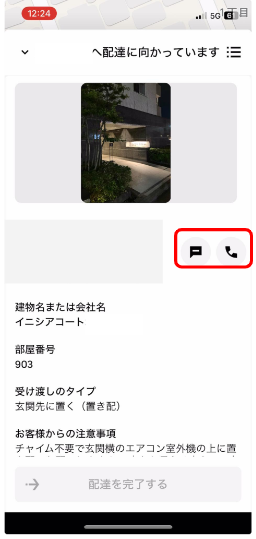
Uber Eats の配達中に、電話マークが表示されており、タップすると注文者の携帯電話につながります。注文者と直接話したくない場合は、チャットでも会話ができます。
他に、番地や町名が間違っているケースがあります。
この場合は、正しい住所を聞いて、配達する必要があります。余分に走行した距離は売上に加算されますので安心してください(通称:調整費用)。
②注文者の家が新築でGoogleマップに載っていない
新築の家、マンションはGoogleマップに掲載されていないことがあります。
ただ、掲載されていなくとも、該当の場所の近くまでは行けます。Googleマップの案内が終了した時点でも家が見当たらない時は、注文者に電話もしくはチャットして正しい場所まで案内してもらいます。
ちなみに注文者の方も新築だからGoogleマップに掲載されていないことをご存じのことが多いです。そのため、配達パートナー用アプリのメモ欄に「新築なので掲載されていませんが、白い3階建ての家が自宅です」と記載していることが多いです。
③ 困ったときはUber Eats のサポートセンターに聞いてみる
①と②意外に配達で困ることはありませんが、万が一、なにか困ったことがあったら、Uber Eats の配達パートナー用のサポートセンターにチャットで助けを求めます。
ほとんど使うことはないと思いますが、LINE感覚でカスタマーと対話することができ、すぐに対応してくれます。他社の配達会社では、なにかトラブルがあった場合、配達員が現場で対応することも多いですが、Uber Eats ではカスタマーに丸投げでOK。
事情を説明すれば、カスタマーが率先して対応策を教えてくれたり、あなたに代わって対応してくれたりします。
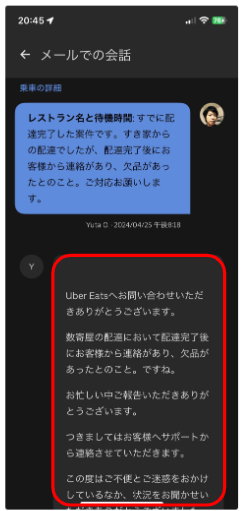
Uber Eats の配達パートナー用アプリのヘルプボタンで、カスタマーチャットの項目があります。配達中でもチャットで相談、対応してもらえます。
Uber Eats 以外にも出前館やウォルトなどいろんなフードデリバリーがあります。その中で、Uber Eats のカスタマーサポートが一番対応が早く、配達パートナーを助けてくれます。あなたがフードデリバリーの初心者であれば、何かあっても手厚くサポートしてくれるUber Eats はおすすめです。
Uber Eats の配達でよくある疑問、注意点
大幅に時間がかかってしまった場合はどうする?怒られる?
配達パートナーは土日、祝日のお昼前後は依頼が多いです。飲食店はデリバリーの注文と、来店客の注文が重なって混雑状態となります。
特に土日のランチ時間、マクドナルドには長蛇の列ができています。
このような混雑状況では、飲食店に商品を取りに行っても、待たされることが多いです。僕自身、土曜日のマクドナルドで20分以上待たされたことがあるほど。
商品の提供が遅れれば、注文者に配達するのが大幅に遅れます。たいていの人はランチタイムの混雑が原因ですので配達パートナーに責任はありませんが、ごくまれに怒る注文者もいるのは事実。
このような状況になったときの対処法は2つあります。
① 長時間待たされそうなら配達依頼をキャンセルする
② 時間がかかることを注文者に伝える
この二つです。
配達依頼はボタンを押すだけでキャンセルできます。
また電話するにせよ、注文者に店舗が混雑して遅れることを伝えておけば、たいていの人は理解してくれます。
どちらの方法を利用しても構いませんが、おすすめは①。
待たされそうになったらさっさとキャンセルして、他の配達依頼を受け取った方が報酬がアップするためです。
注文者が不在のときはどうしたらよいのか?
せっかく配達しても注文者が不在の事もあります。置き配設定をされていない場合は、電話かメッセージを送り、反応を待つしかありません。
ただし、Uber Eats では不在時の対処方法があらかじめ決められています。
注文者が不在だった場合、10分間待っても返事がなければ立ち去ってよい。商品は配達パートナーが破棄すること。
このようなルールです。空腹で食事を待っているわけですから、不在ということはほとんどありえませんが、もし不在でも10分待てば次の配達へ向かえます。(なお、待ち時間分の報酬が配達パートナーに支払われます)
まとめ:Uber Eats の配達で道に迷う心配は無用
Uber Eats で配達する前に、道に迷ったときの心配をする人もいると思いますが、
基本的には常時Googleマップを利用して配達するので道に迷うことはありません。
道に詳しくない人はもちろん、土地勘がない場所でも特に問題なく配達できます。
最初の配達こそ戸惑うことがあるかもしれませんが、1件目だけでも配達すれば不安がなくなると断言できます。
すぐに決心がつかない人も、まずは配達パートナーの登録だけしておいて、気が向いたら配達をはじめましょう。

